


オリジナルデザインページ
オリジナルデザインページ構成
オリジナルでの制作となりますので自由な構成で
制作が可能となります。
<制作例>
・トップページ
・事業内容ページ
・会社概要ページ
・アクセスページ
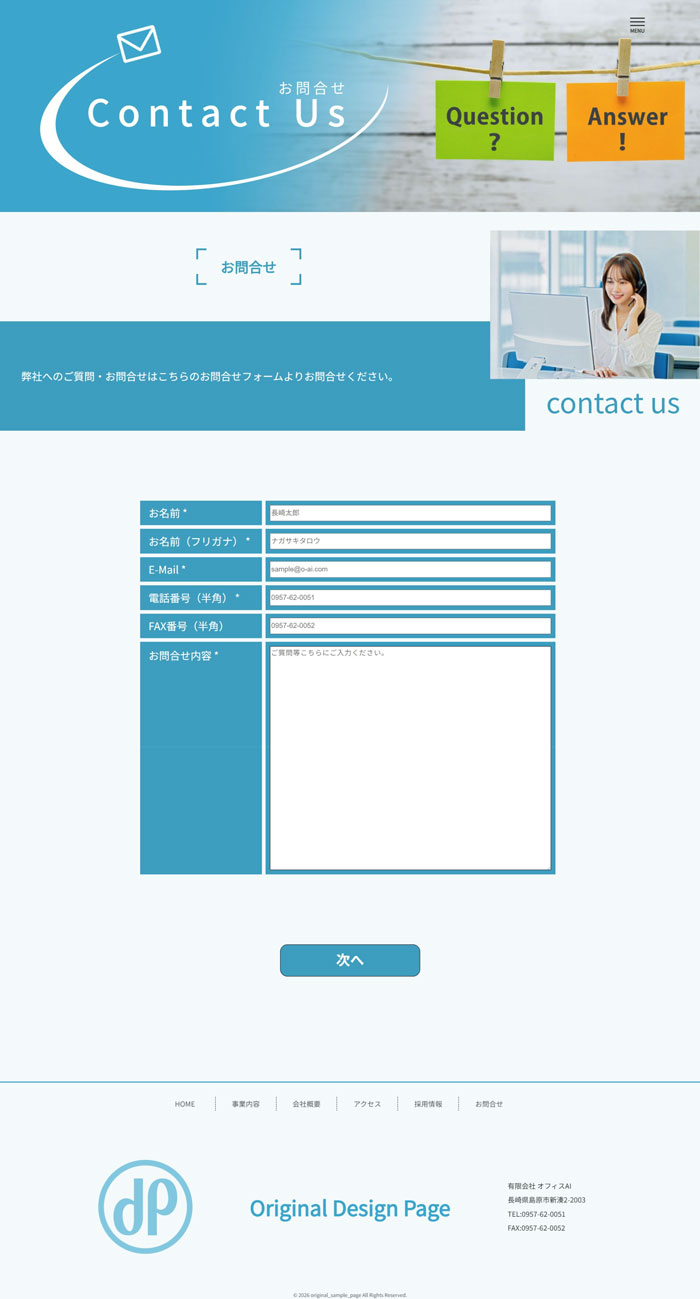
・お問合せ
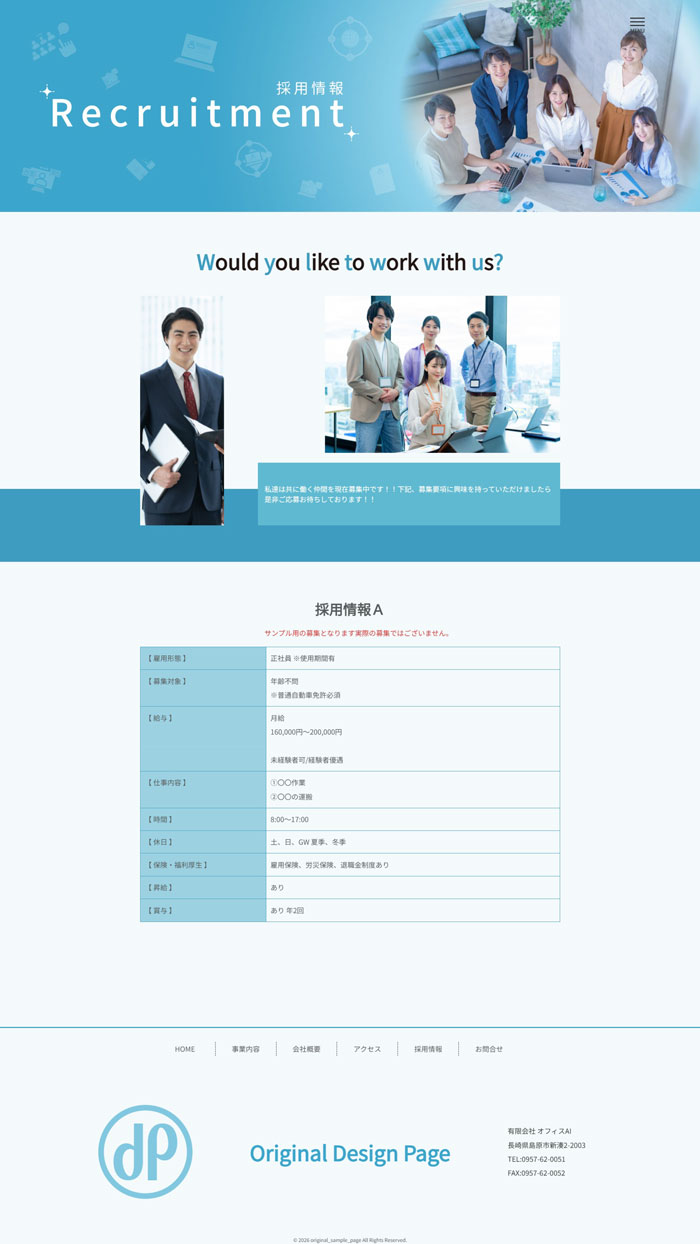
・採用情報ページ
計6ページの構成(参考例)
【その他のページ】
サンプルページを開く
ページ内部の構成について
オリジナルデザインページは大きく分けて3つのブロックで構成されています。


[ヘッダーエリア]
ロゴマーク、企業名、店舗名等の表示
各ページへのリンクナビボタンの表示
こちらのサンプルページのヘッダーは
画面右上のMENUボタンをクリックすると
ヘッダーが表示される仕様になっております。
(全ページ共通)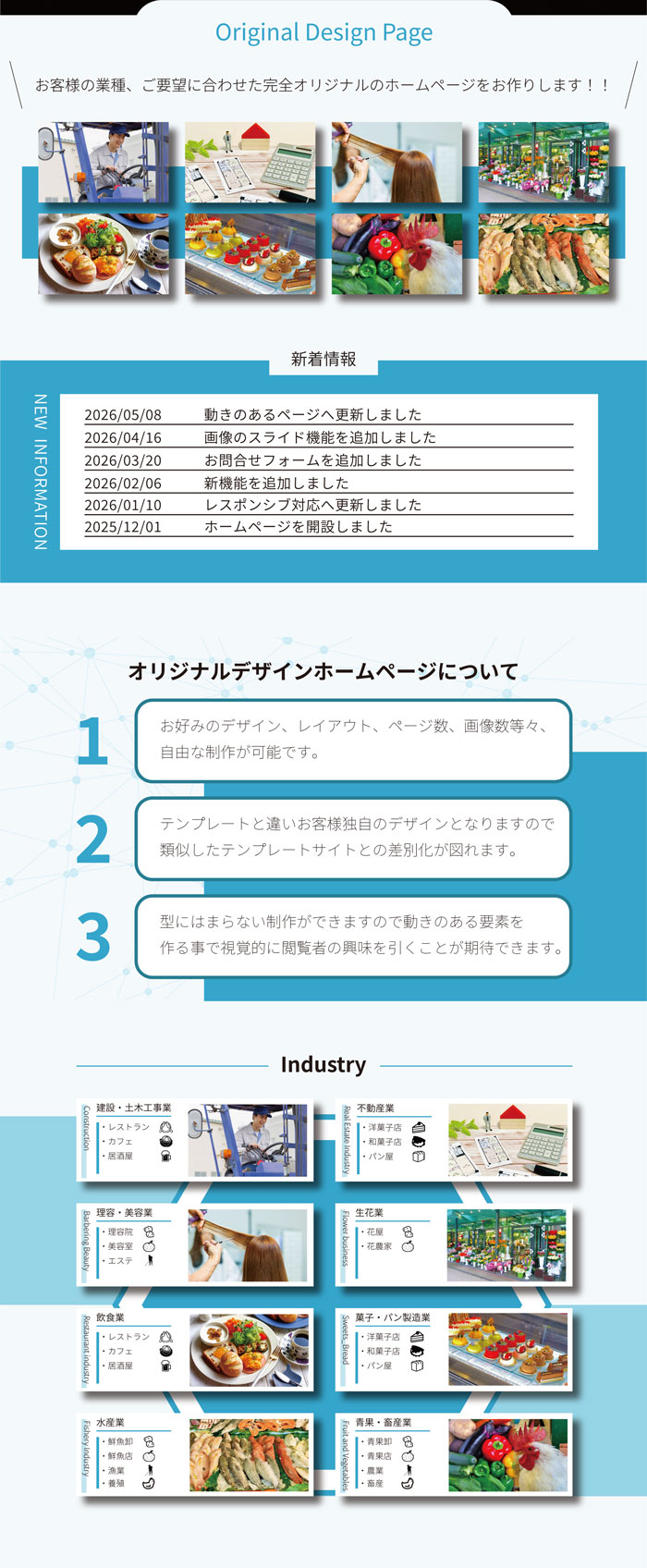
[メインコンテンツエリア]
各ページの内容がこちらのエリアに掲載されます。
オリジナルデザインとなりますので動きのある表現や
自由なレイアウト構成でページを作成できます。
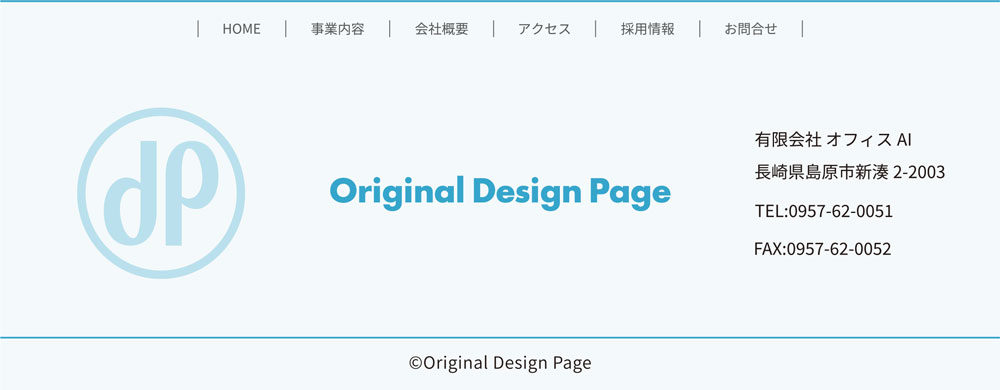
[フッターエリア]
<例>
各ページへのリンクナビの表示
ロゴマーク、企業名、店舗名等、住所、連絡先等の表示
(全ページ共通)各ページのメインコンテンツエリアの構成について
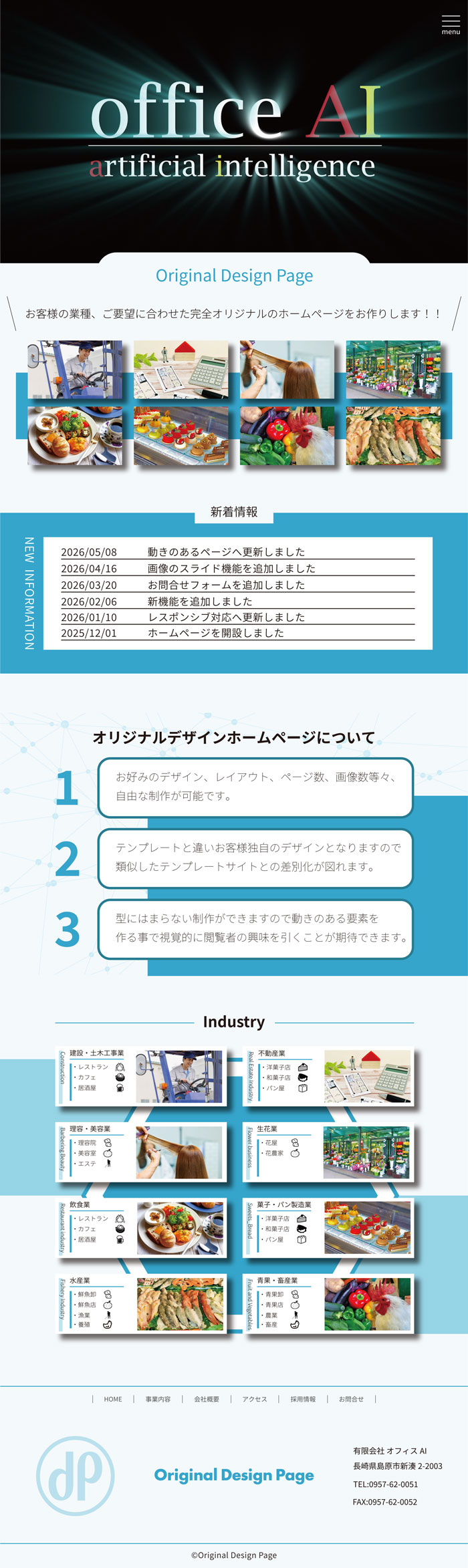
トップページの構成について<参考例>

企業、店舗等のメインイメージ画像又は映像を掲載します。
キャッチコピーや主軸となる事業やサービスの
案内を要約した短い文章や画像を掲載します。
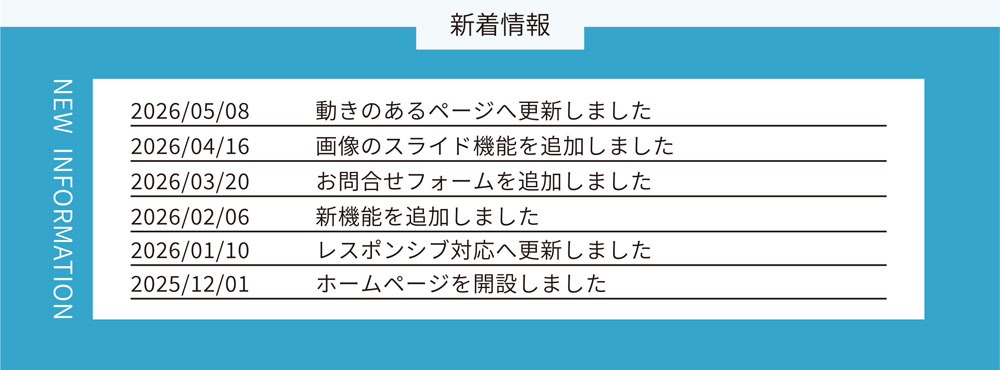
新着情報を掲載します
こちらは定期的に更新されるのが望ましいです。
通常はホームページ作成ソフト等をご利用いただいてページを更新していただき手動でサーバーへファイルをアップしていただくのですが 難しい場合は、別途有料となりますが弊社へ更新をご依頼いただくか又はオプションで管理画面より簡単に新着情報を更新できるシステムを構築する事も可能です。 詳しくは弊社までお問合せください。
会社概要にて企業または店舗等についての詳しい説明を掲載しますがこちらでは簡潔に事業やサービス内容等の紹介文を掲載します。
その他ページへのリンクバナーを掲載し他ページへの回遊率アップを促します。
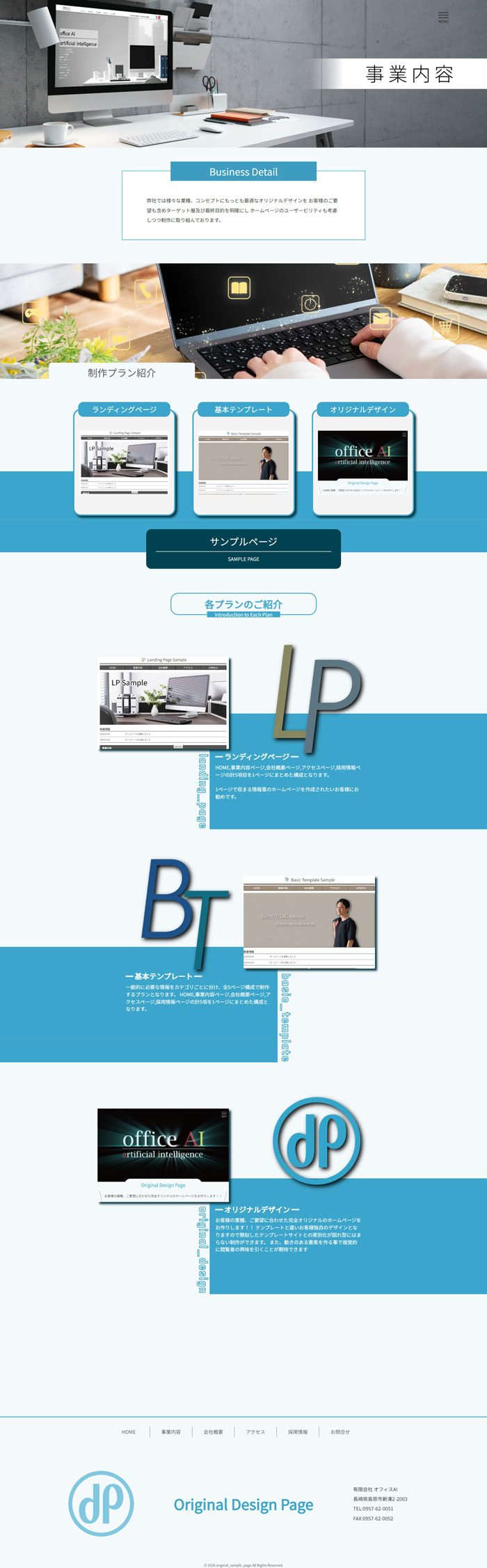
事業内容ページの構成について<参考例>
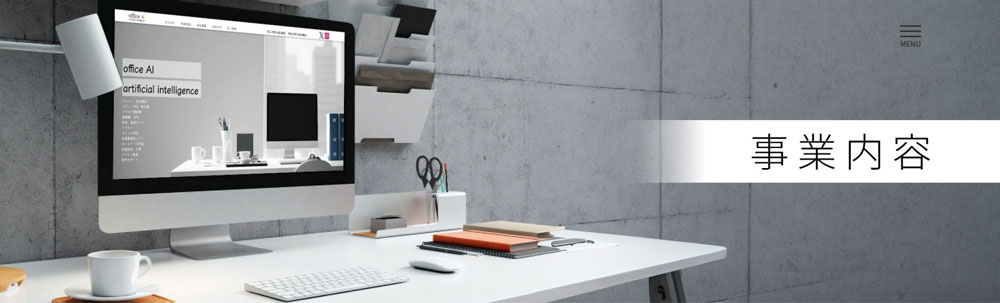
カテゴリページのイメージ画像を掲載します。
事業内容のページとなりますのでページ名とイメージ画像を組み合わせて作成した画像を掲載します。

事業内容についてのコメント文を掲載します。
事業内容に関連する画像を次のコンテンツとの間に掲載します。
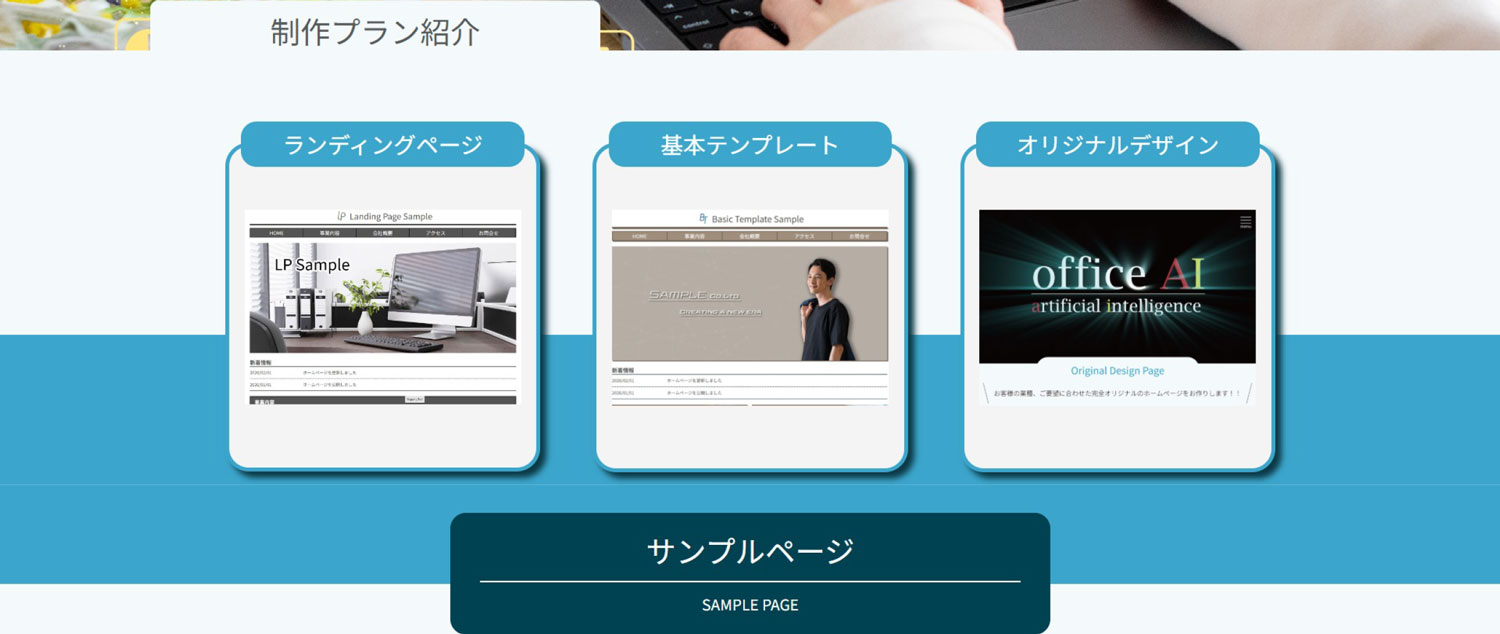
提供されている事業の各サービスプラン等の詳細を掲載している箇所へ移動するショートカットボタンを掲載します。
それぞれのプラン画像をクリックすると下に掲載されておりますそれぞれのプランの詳細説明欄へが画面がスクロールされる仕様となっております。
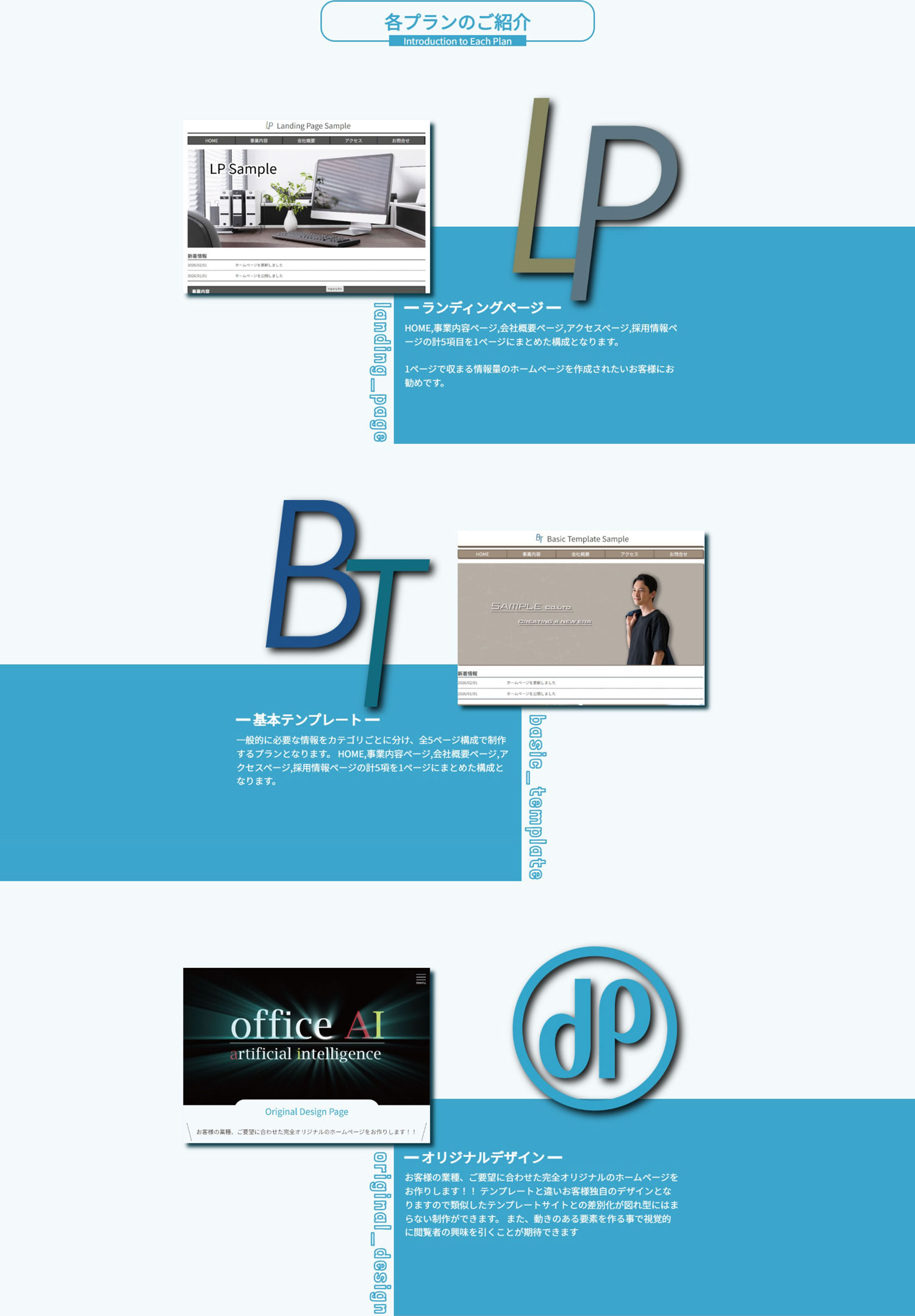
各サービスプランの詳細説明を掲載します。
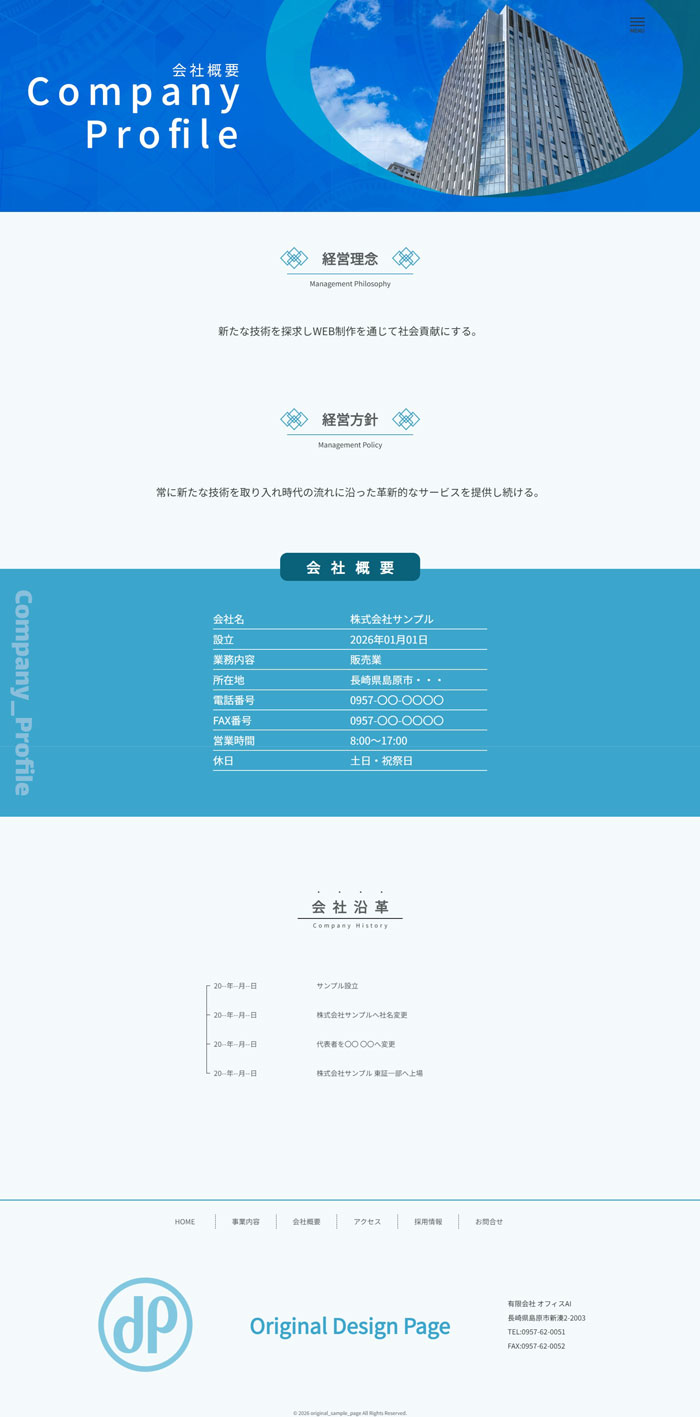
会社概要の構成について<参考例>
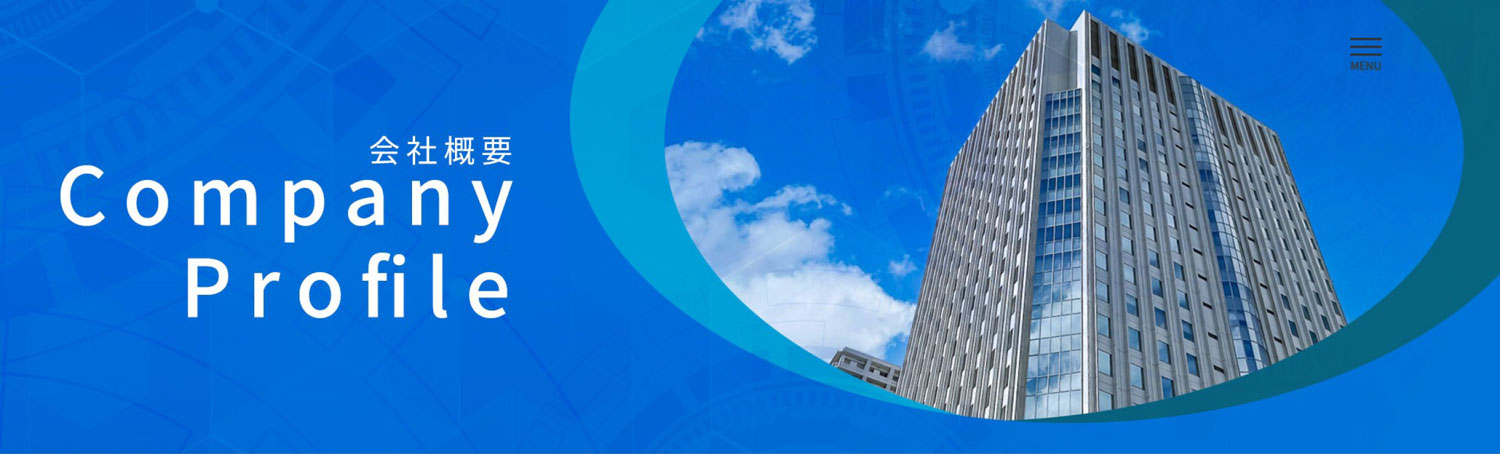
カテゴリページのイメージ画像を掲載します。
会社概要のページとなりますのでページ名とイメージ画像を組み合わせて作成した画像を掲載します。
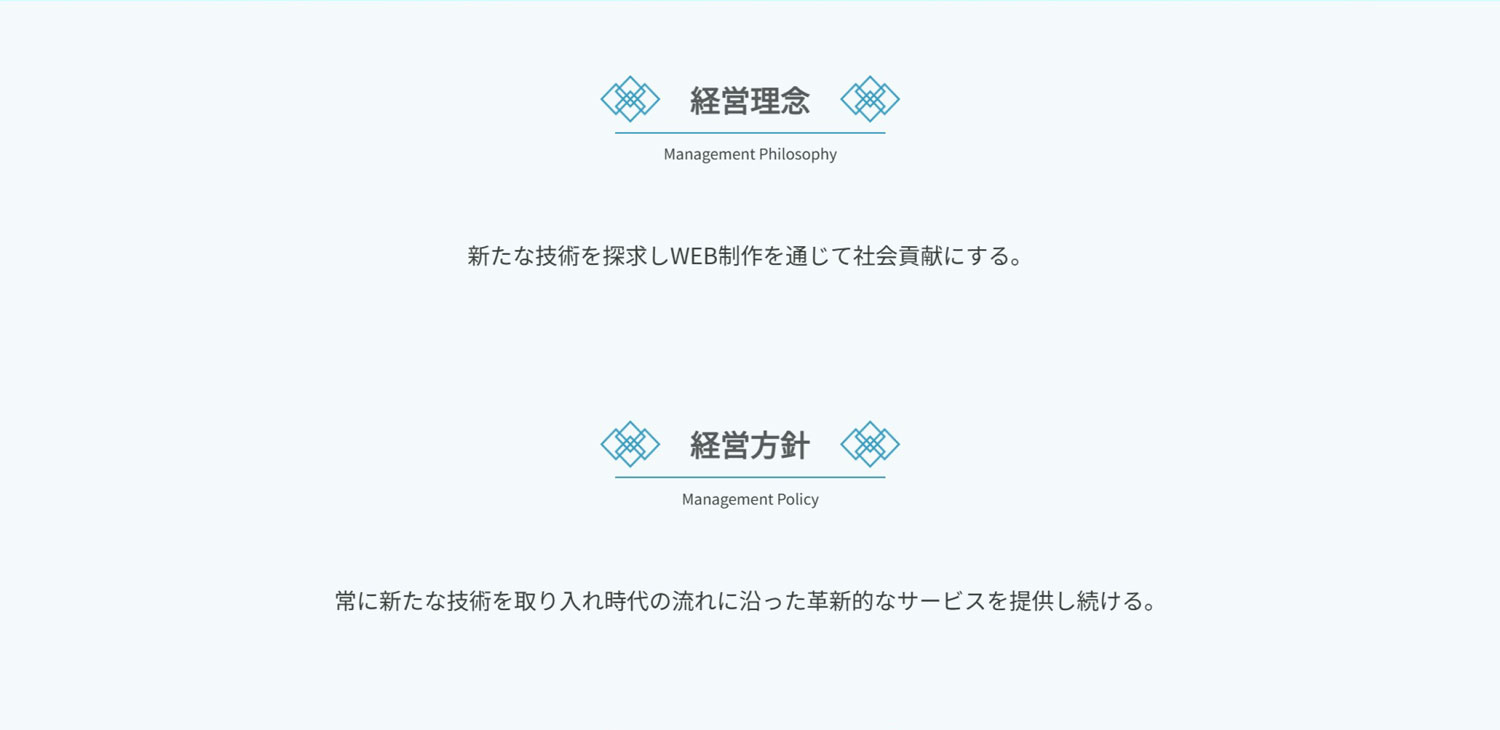
経営理念及び経営方針を掲載します。
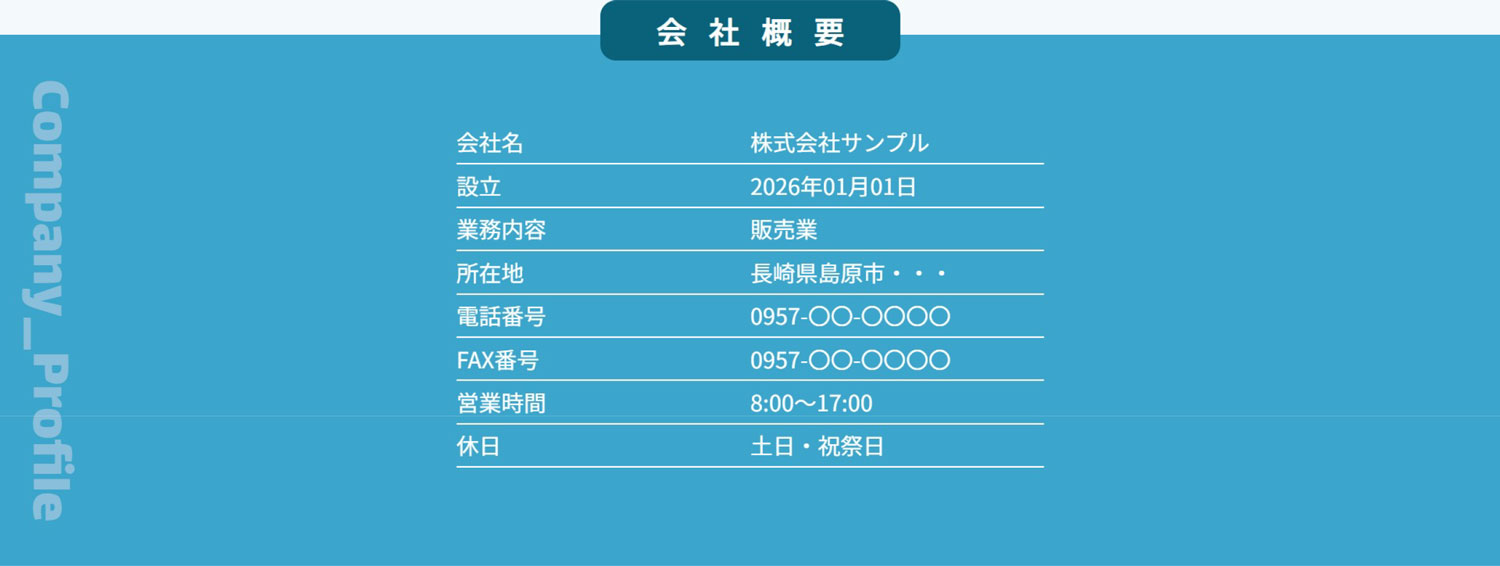
会社概要(企業、店舗等の名称、住所、設立日等の情報)を掲載します。

会社沿革(企業、店舗等の設立や創業から現在までの歴史や変遷)を時系列で掲載します。
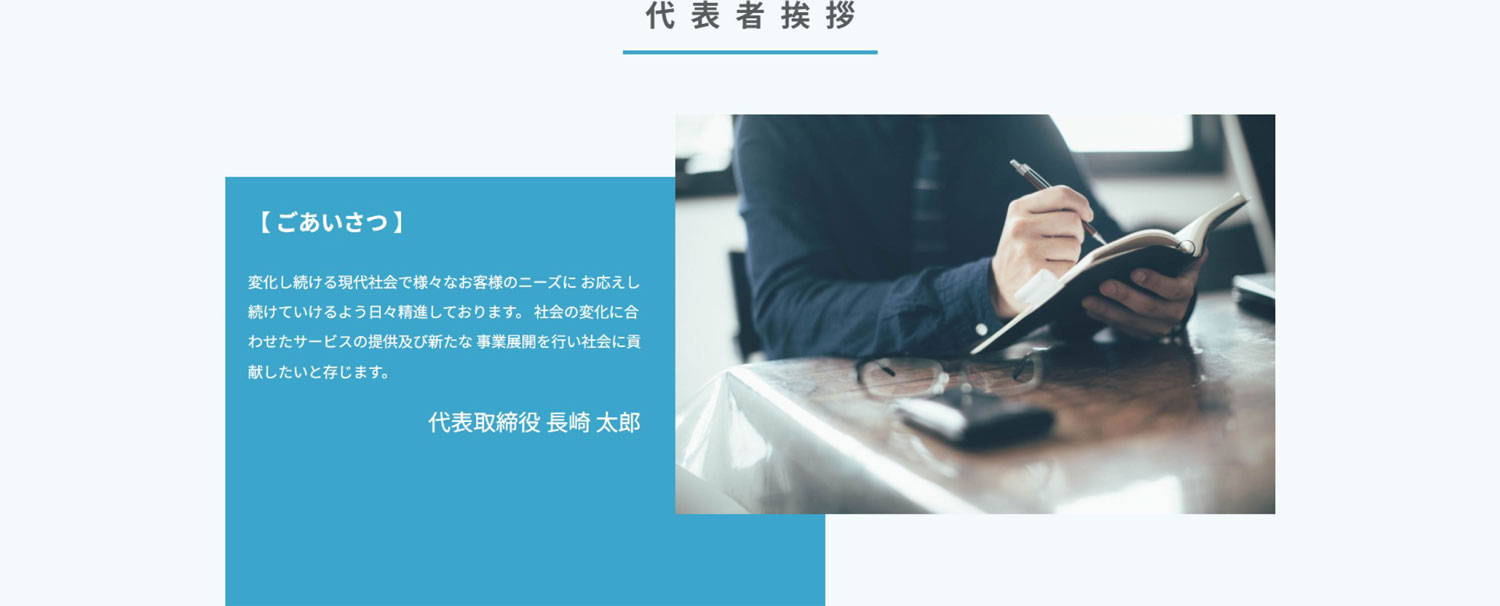
代表者のあいさつ文と写真を掲載します。
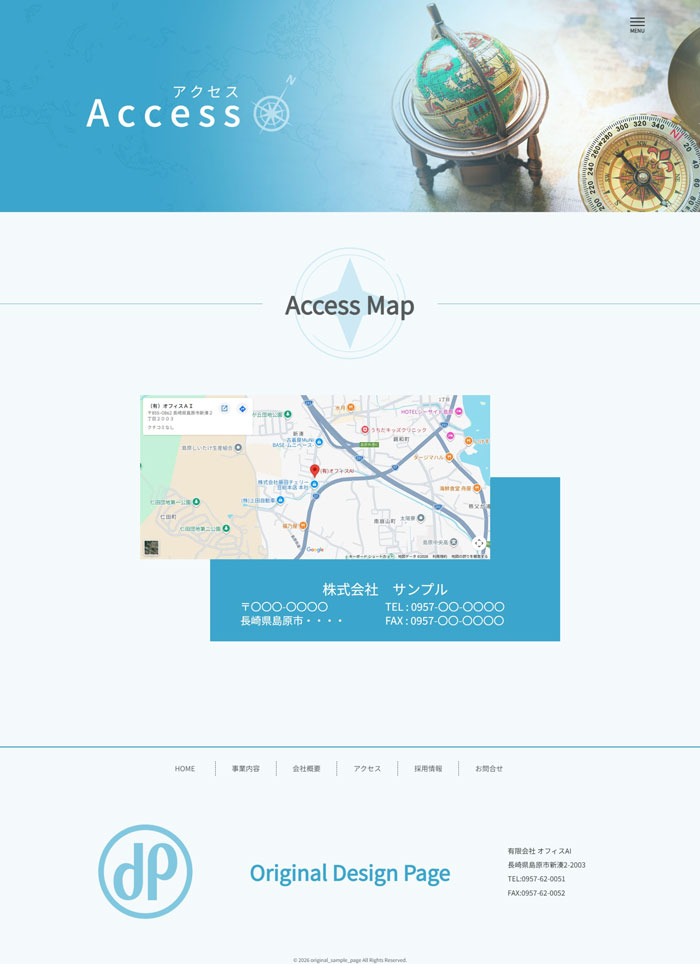
アクセスページの構成について<参考例>

カテゴリページのイメージ画像を掲載します。
アクセスのページとなりますのでページ名とイメージ画像を組み合わせて作成した画像を掲載します。

アクセスページのタイトルを表示します。
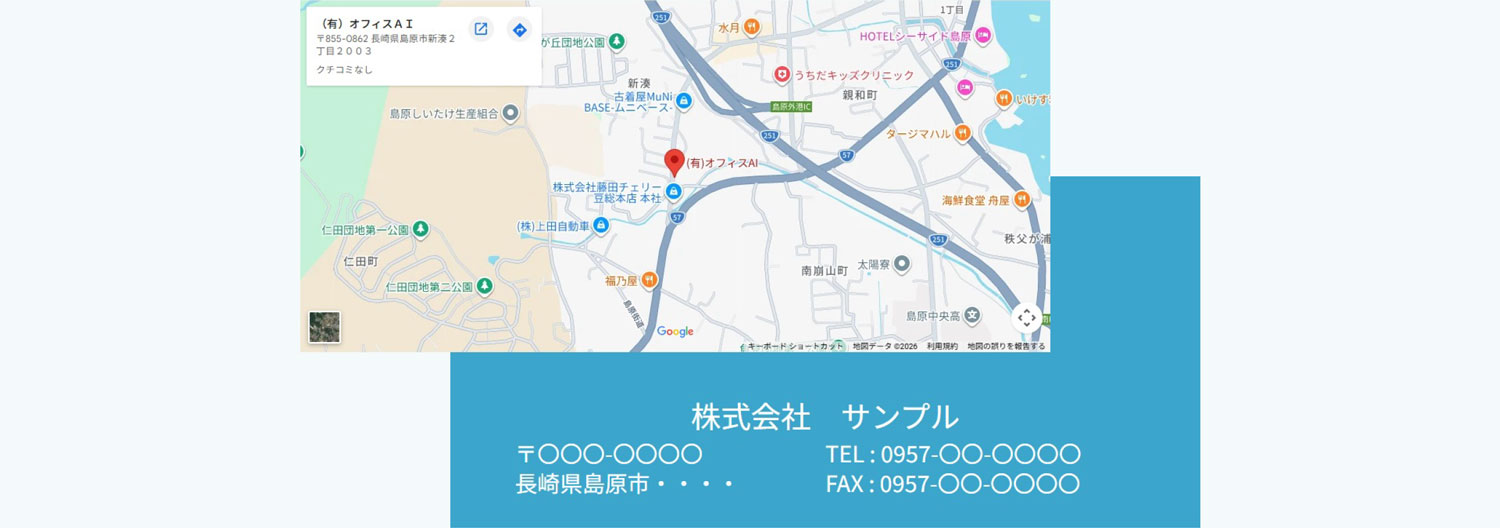
グーグルマップと企業名、店舗名やその他住所等の情報を掲載します。
お問合せページの構成について<参考例>
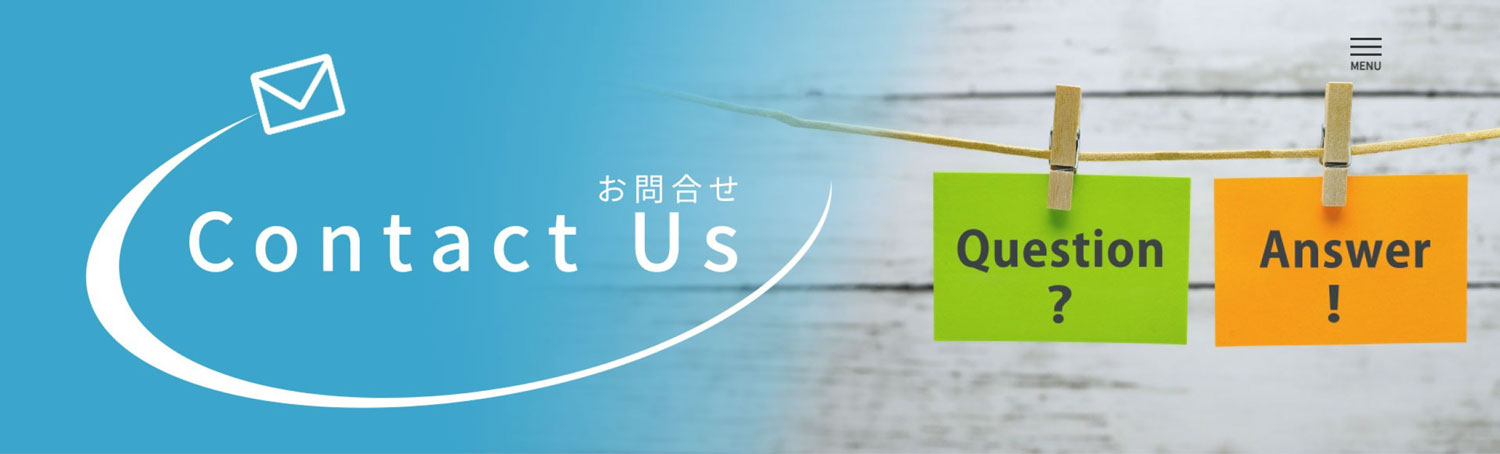
カテゴリページのイメージ画像を掲載します。
お問合せのページとなりますのでページ名とイメージ画像を組み合わせて作成した画像を掲載します。
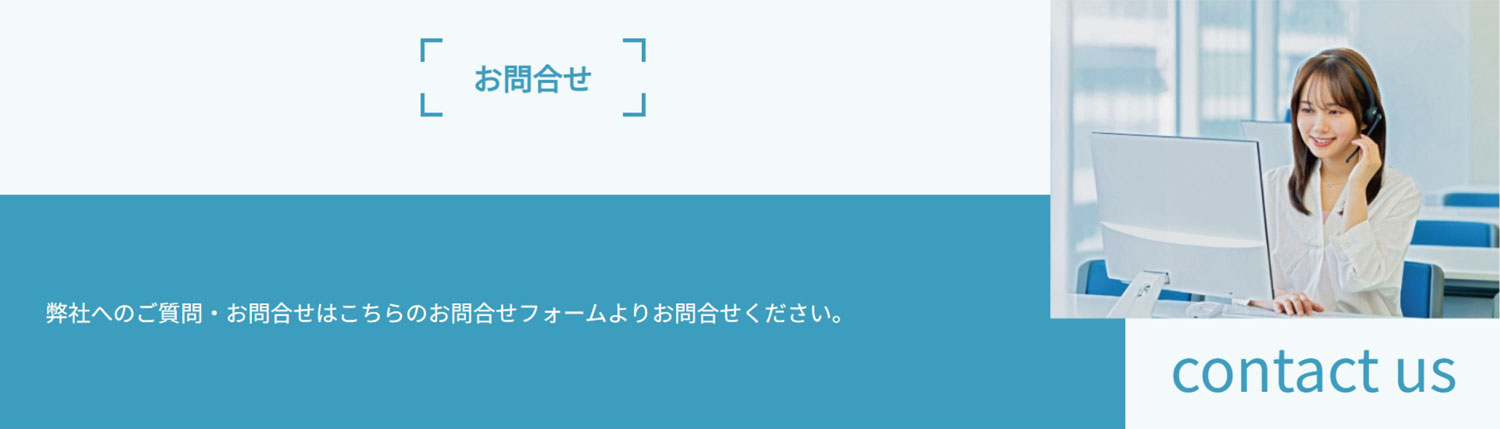
お問合せページのタイトルを表示します。
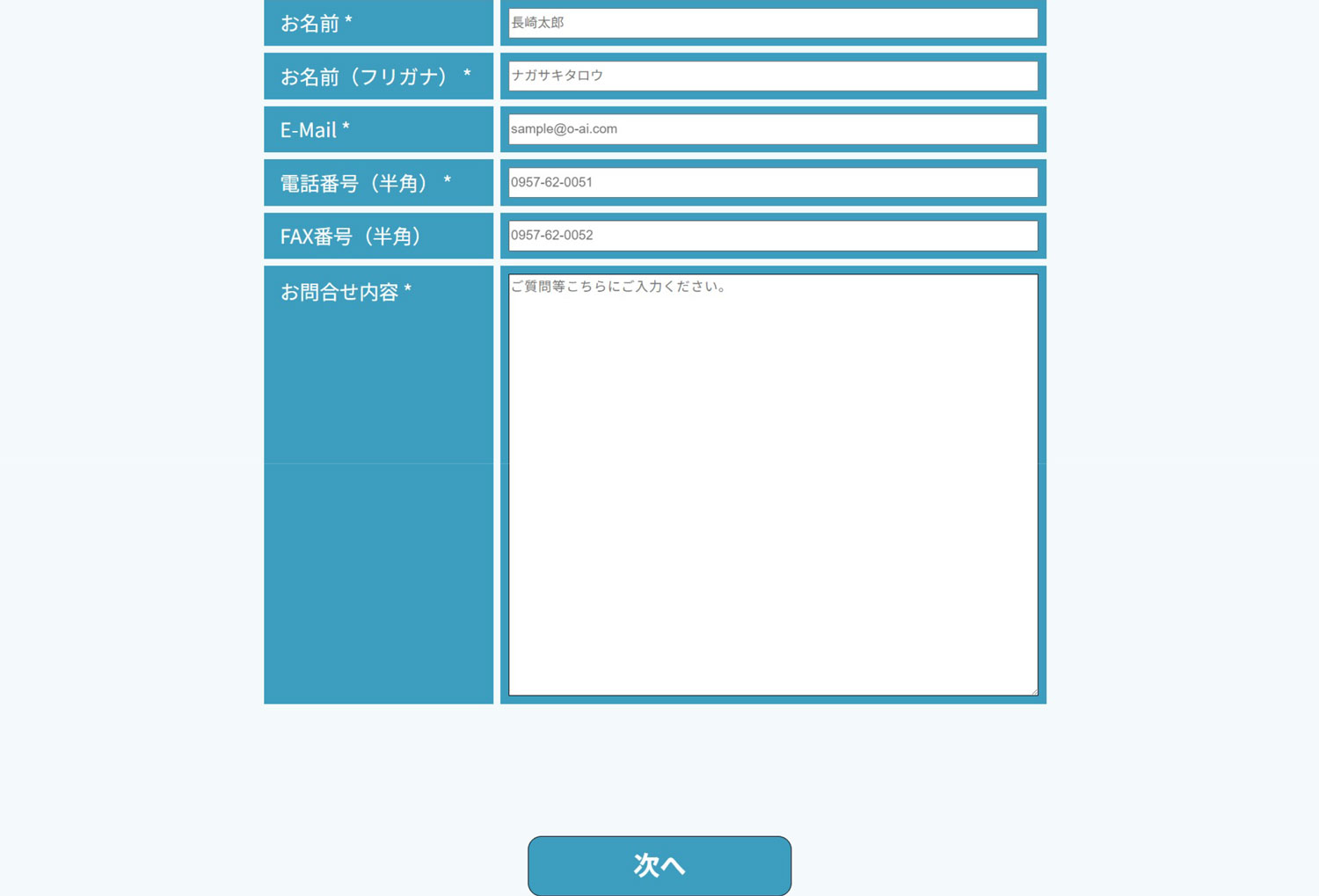
お問合せフォームを掲載します。
お問合せフォームの内容等、ご希望がございましたら
カスタマイズしてお客様独自のお問合せフォームを構築することも可能です。
採用情報の構成について<参考例>

カテゴリページのイメージ画像を掲載します。
採用情報のページとなりますのでページ名とイメージ画像を組み合わせて作成した画像を掲載します。
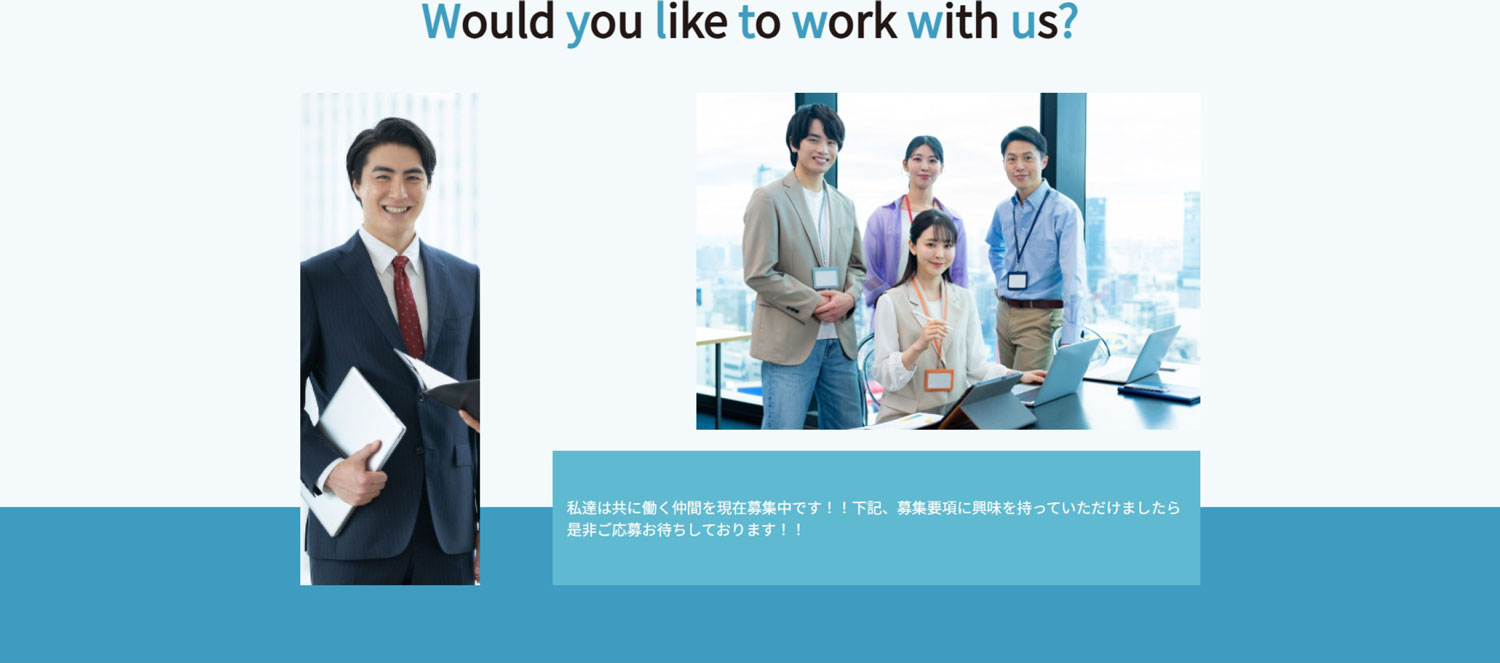
採用情報のタイトルを表示します。
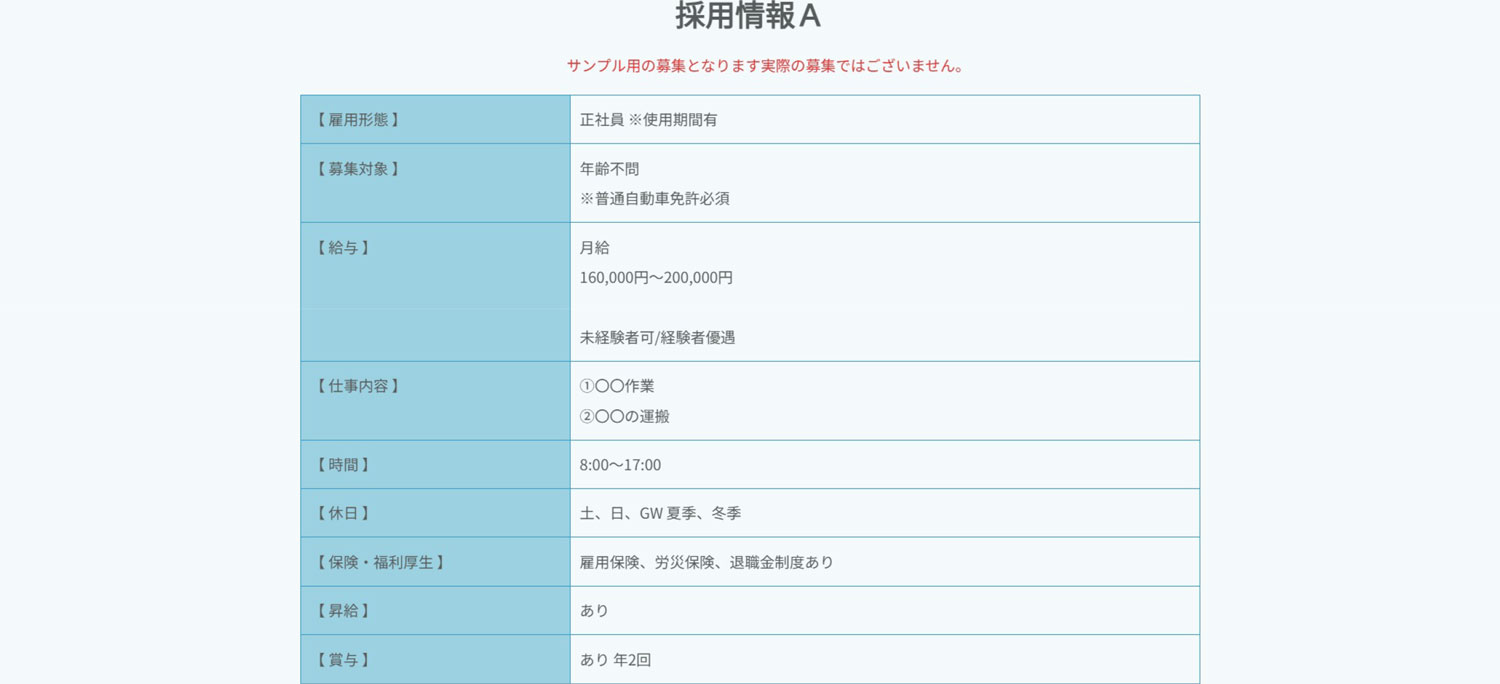
企業、店舗等の採用情報を掲載します。
掲載枠数はご希望やご予算に合わせてご自由に選択いただけます。
通常はホームページ作成ソフト等をご利用いただいてページを更新していただき手動でサーバーへファイルをアップしていただくのですが 難しい場合は、別途有料となりますが弊社へ更新をご依頼いただくか又はオプションで管理画面より簡単に採用情報を更新できるシステムを構築する事も可能です。 詳しくは弊社までお問合せください。
管理画面による操作システムについて
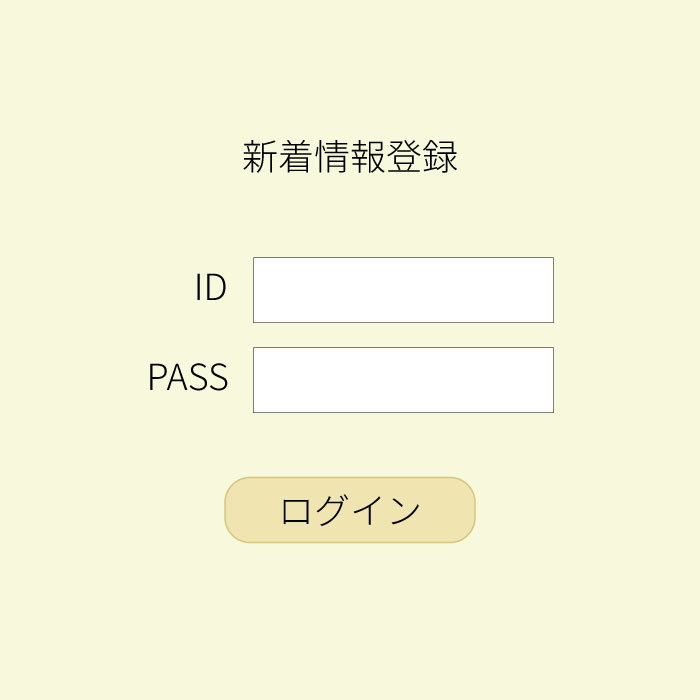
新着情報や採用情報など変更、削除をされる機会が多い情報については左図のような管理画面よりログインし内容を変更、削除していただく方法が簡単な操作で可能となりますのでお勧めです。
基本テンプレートには含まれておりませんが別途有料オプションで追加可能です
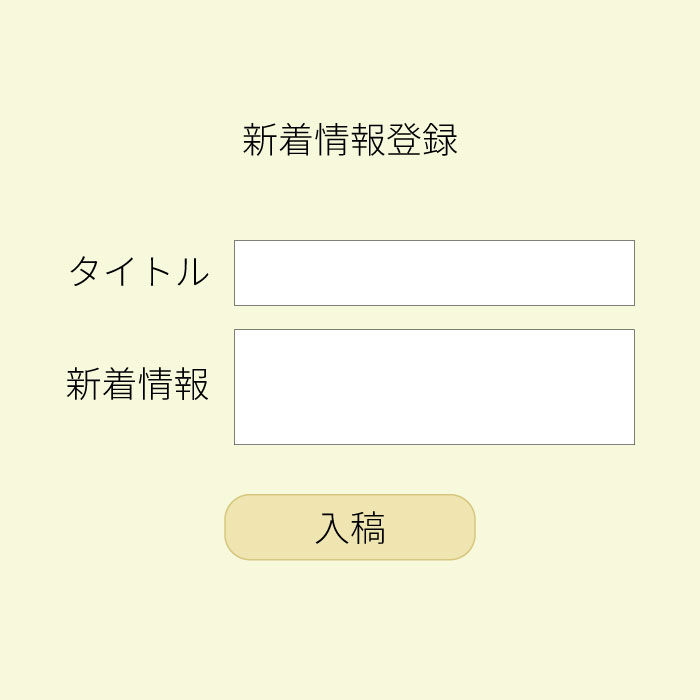
操作は大変簡単でIDとパスワードを入力後ログインボタンをクリックしていただきますと左図のように必要な情報の入力画面が出て参りますので必要事項を入力いただき最後に入稿のボタンを押していただくと実際のホームページの新着情報や採用情報に編集された内容が反映されます。
実際の管理画面にはその他にすでに登録済みの内容を編集する画面や登録済みの情報を削除する機能も表示されます。
その他に追加されたい項目や機能等も別途有料オプションで追加可能なものもございますので、ご不明な点等ございましたらお気軽にお問合せください。
Product list
~取扱い商品一覧~

パソコン関連

複合機

ビジネス電話機

無線機、GPS

クラウド

防犯カメラ

業務用ソフト

オフィス用品

ホームページ

設定、工事

保守サポート

有限会社オフィスAI
(c) 2019 office AI Co.,Ltd.